
はじめての方へ
mochicaは、アプリを入れなくても、いまのスマホのブラウザで使えます。カードの入れ方、レジでの見せ方、スマホを替えるときのことをまとめました。
はじめる
スマホのブラウザ(iPhoneはSafari、AndroidはChrome)で app.mochica.site を開きます。会員登録はありません。開いたその場から使えます。
ホーム画面に置いておく
ホーム画面にアイコンを置くと、アプリと同じように一発で開けます。
| iPhone(Safari) | 画面下の共有ボタン →「ホーム画面に追加」 |
|---|---|
| Android(Chrome) | 右上の︙ →「ホーム画面に追加」 |
カードを入れる
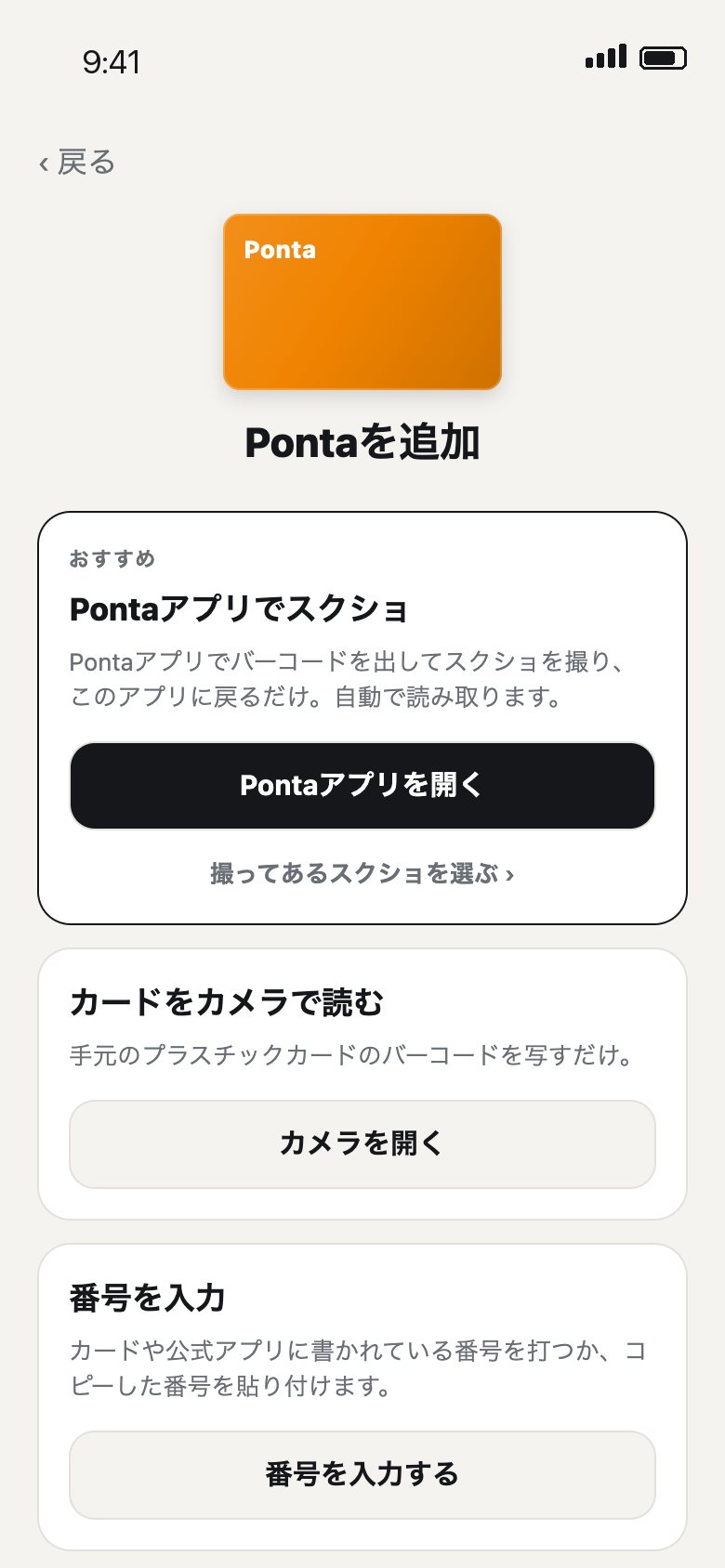
右上の+を押して、お店を選びます。よく使われるカードは最初から並んでいて、ほかのお店は名前で探せます。お店を選ぶと、そのお店でいちばん確実な入れ方が出てきます。
お店のアプリのスクショから
お店の公式アプリでバーコードを出してスクショを撮り、mochicaに戻って「撮ってあるスクショを選ぶ」から選びます。バーコードを読み取って作り直すので、元の画像は保存しません。
カードの番号を入力して
プラスチックのカードや会員証に書いてある番号を入力します。コピーした番号を貼り付けることもできます。バーコードの種類が分からないときは、そのまま(JAN)で大丈夫です。
お店ごとの入れ方は、お店別の入れ方ガイドでも見られます。
バーコードのないカード
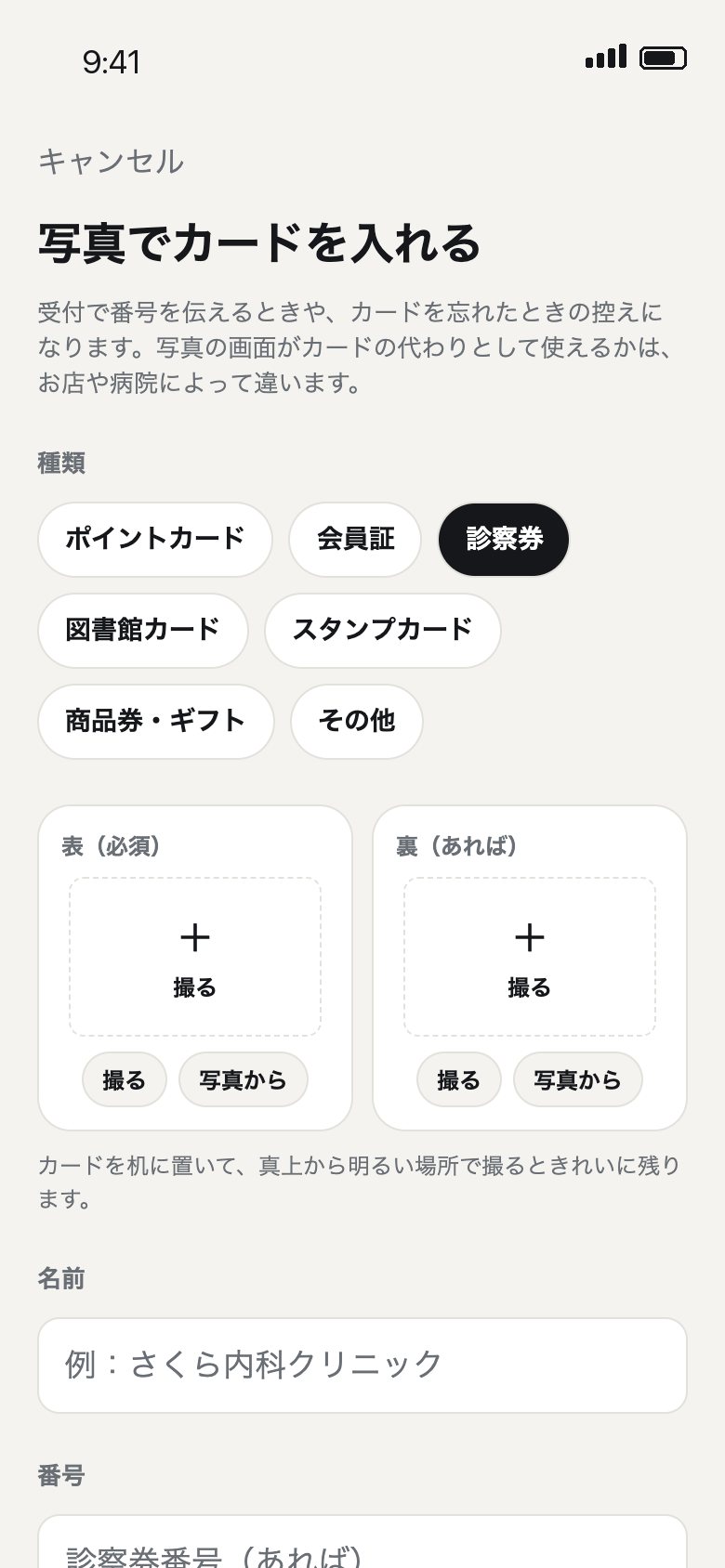
診察券、紙のスタンプカード、バーコードのない会員証は、写真で控えておけます。+から「写真で控え」を選び、種類(診察券・会員証など)を選んで、表と裏を撮ります。
番号があれば番号も、次の予約日などはメモに残せます。受付で写真を見せるだけで済む場面で便利です。
レジで見せる
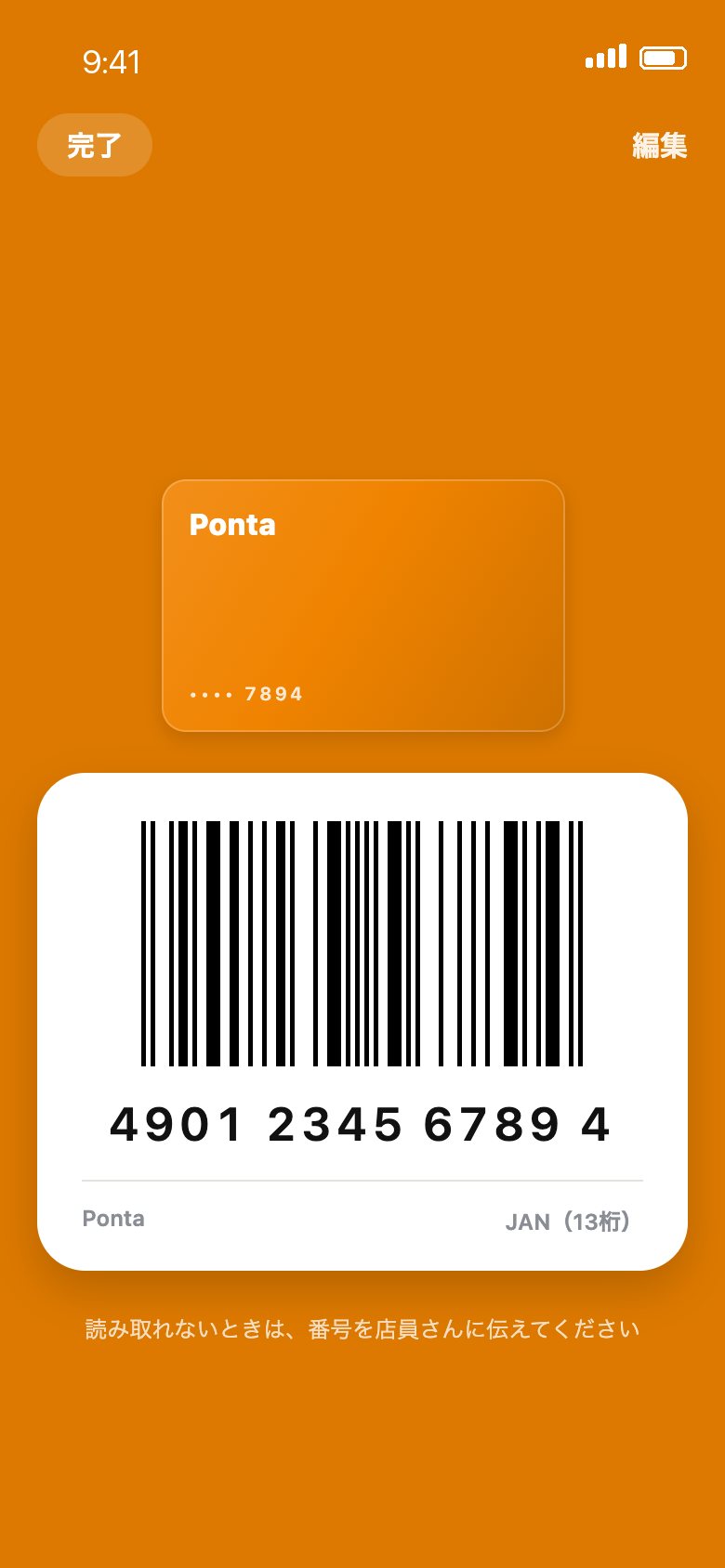
カードを押すと、バーコードと番号が大きく出ます。そのまま店員さんに見せてください。最後に使ったカードはホームのいちばん上に来るので、次からはすぐ出せます。
読み取れないとき
- 画面の明るさを上げると、読み取りやすくなることがあります。
- それでも読めないときは、表示されている番号を店員さんに伝えてください。
- お店によっては、公式アプリの画面しか受け付けないことがあります。
バックアップと引っ越し
カードの情報は、そのスマホのブラウザの中にだけ保存されています。そのため、次のようなときはカードも消えます。
- ブラウザの履歴やサイトのデータを消したとき
- スマホを替えたとき、別のブラウザで開いたとき
バックアップを書き出す
右上の「…」で設定を開き、「バックアップを書き出す」で、カードをまとめたファイルを作れます。ファイルは、あなたが決めた合言葉で暗号化されます。合言葉はどこにも保存されないので、忘れないようにしてください。
新しいスマホで戻す
新しいスマホで mochica を開き、設定の「取り込む」からバックアップのファイルを選んで、合言葉を入れます。
困ったとき
うまく動かない、このお店で読めなかった、こんな機能がほしい、などは意見を送るから気軽に送ってください。カードの番号やバーコードの画像は送らないでください。